V této lekci si ukážeme, jak si vytvořit vlastní texturu bloku a jak ji přidat do našeho módu. Na to budeme používat program Blockbench, ve kterém jsme si tvořili texturu hůlky (12-tvorba-textury-hulky). Hůlku jsme tvořili jen jako 2D obrázek, ale texturu bloku musíme tvořit ve 3D, abychom věděli, jak potom blok bude vypadat ve hře.
Tvorba textury bloku
Blockbench je program na 3D jednoduché modelování a vytváření textur na 3D modely. Zároveň přímo podporuje tvorbu modelů a textur do Minecraftu a na některé nové stvoření je používají i samotní vývojáři Minecraftu.
Program a informace k němu najdeme na blockbench.net. Výhodou tohoto programu je to, že funguje i v prohlížeči a není nutné jej stahovat a instalovat. My budeme prozatím používat právě webovou verzi tohoto programu, která je dostupná na web.blockbench.net.
Vytvoření projektu
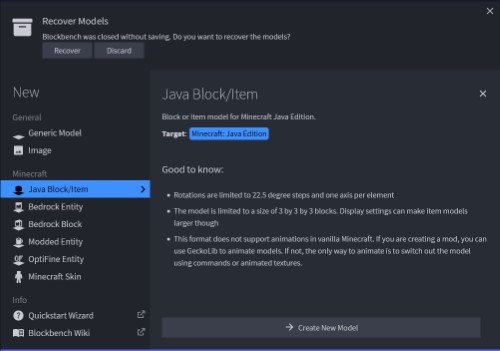
Po otevření stránky vidíme, jaké všechny projekty můžeme vytvořit. My si zvolíme Java Block/Item.
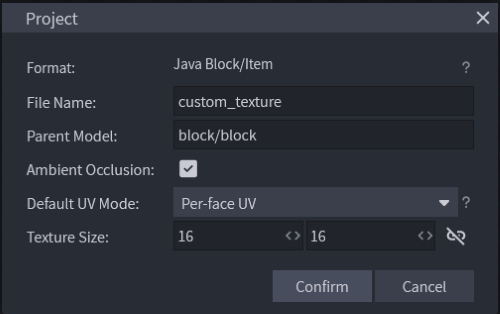
Dále se nám zobrazí okno pro vytvoření projektu, kde si zadáme hlavně název projektu/bloku. Zatím nebudeme tvořit žádný konkrétní blok, takže jej můžeme nazvat klidně jen custom_texture. Dále jako Parent Model zvolíme block/block. Tím zaručíme, že náš blok bude vypadat stejně jako všechny ostatní bloky v Minecraftu - například velikost bloku v inventáři, v ruce atd.
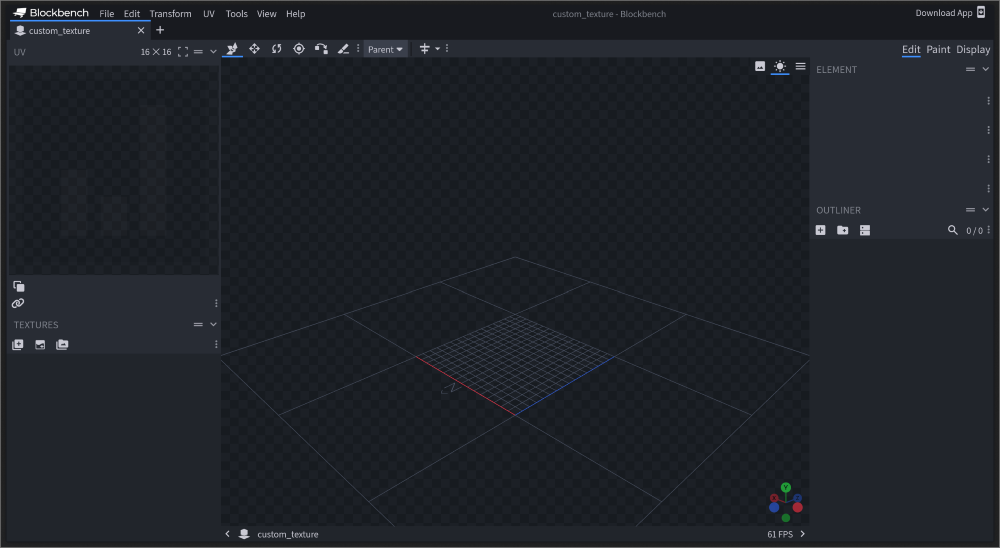
Okno editoru vypadá následovně:
Ovládání
Uprostřed máme plochu, kde bude náš 3D model. Základní ovládání je následující:
- levé tlačítko myši - otáčení
- pravé tlačítko myši - posouvání
- kolečko myši - přiblížení/oddálení
Outliner
Na pravé straně vidíme část, kde se nám budou zobrazovat jednotlivé části našeho modelu. Ikonou + můžeme přidat nový model. A protože jsme si zvolili Minecraft projekt, tak nemůžeme přidat nic jiného, než krychli.
Element
Vpravo nahoře vidíme nastavení zvoleného objektu. Můžeme nastavovat:
- pozici - position
- velikost - size
- bod otáčení - pivot point
- rotaci - rotation
Základní blok v Minecraftu má velikost 16x16x16, proto si změníme velikost právě na tyto hodnoty.
Textures
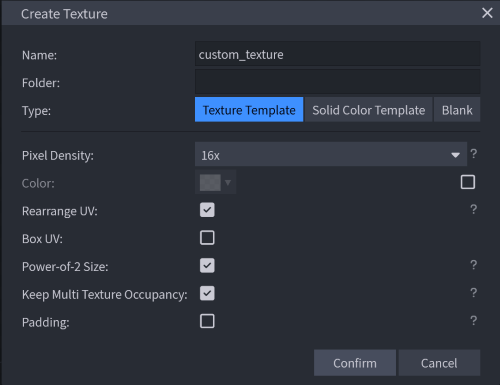
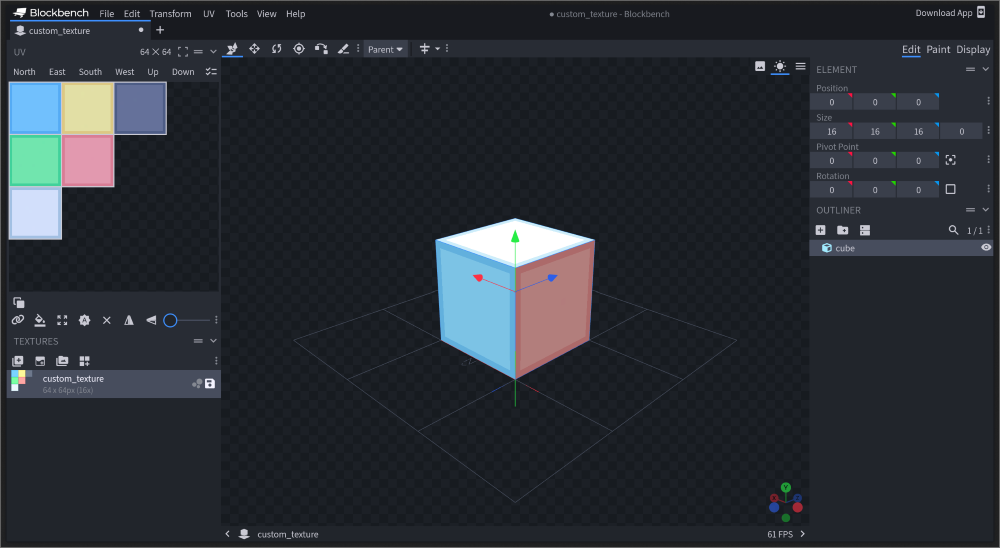
Vlevo vidíme část, kde se nám zobrazují textury. Pomocí tlačítka vpravo vytvoříme novou texturu (po přejetí myši se zobrazí nápis Create Texture). Jako název opět zvolíme custom_texture a zbytek můžeme nechat v základním nastavení.
Nyní bychom měli mít takovouto barevnou kostku:
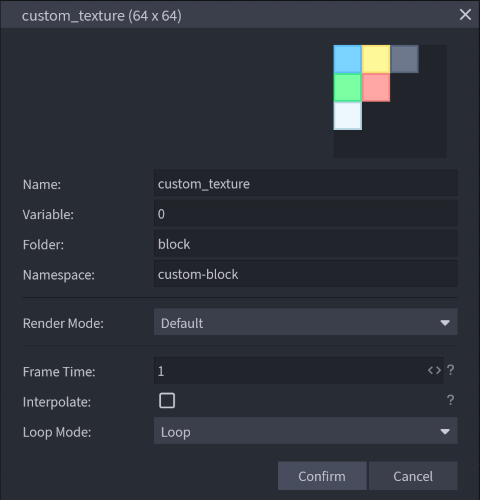
U textury je dále potřeba zvolit namespace projektu, aby se ve hře textura správně načetla. To uděláme tak, že na texturu klikneme pravým tlačítkem myši a zvolíme Properties. Otevře se nám okno, kde máme kromě dalšího nastavení textury právě i možnost nastavit namespace. Pro náš projekt si zvolíme namespace custom-block. Jinak bychom si zvolili namespace podle módu, do kterého blok tvoříme.
Strany
Takto by kostka vypadala i po vložení do hry. Při tvoření je důležité vědět, která strana se bude kde zobrazovat ve hře. Nejdůležitější je asi světle modrá strana, kde dole vidíme N s šipkou. Tato strana se totiž bude zobrazovat vepředu. Pokud tedy hráč blok položí, tak tato strana bude směřovat k němu. Například blok pece tam má otvor, kde se poté zobrazuje, že je pec aktivní.
Zobrazení
Abychom si dokázali představit, jak bude blok vypadat ve hře, tak zde máme záložku na zobrazení bloku/itemu v různých situacích. To najdeme v pravém horním rohu - Display. V základu vypadá blok následovně:
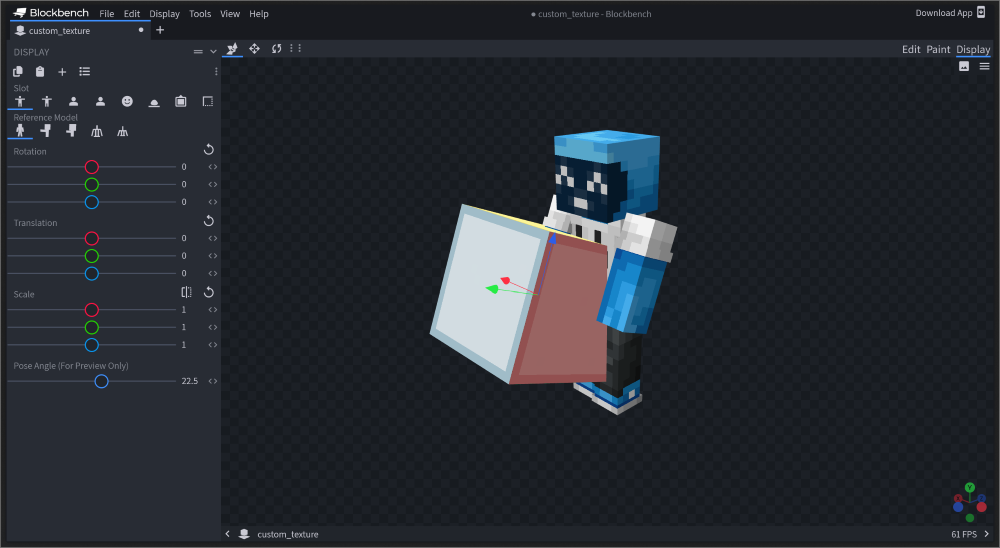
Zde si můžeme nastavit, jak se bude blok zobrazovat na různých místech ve hře. U každého místa si můžeme zvolit rotaci, posunutí a velikost. Tyto hodnoty si můžeme pro každé místo nastavit zvlášť.
Tím, že jsme ale při vytváření uvedli, že má blok vycházet z nastavení block/block, tak by se takto reálně blok nezobrazoval a zobrazoval by se stejně jako všechny ostatní bloky ve hře. Blockbech ale nemůže vědět, jaké nastavení je v souboru block/block. My si ale můžeme nastavení změnit.
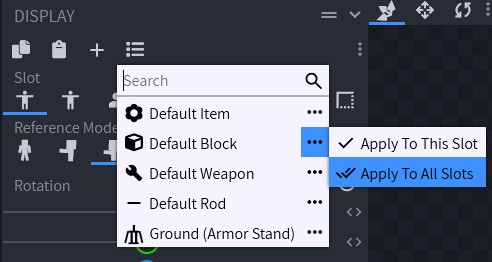
Pokud chceme nastavit zobrazování, tak jak je v Minecraftu v základu, tak můžeme použít předvolbu (Preset) pro blok.
Malování
Jako poslední si ukážeme záložku Paint, kde upravujeme samotnou texturu.
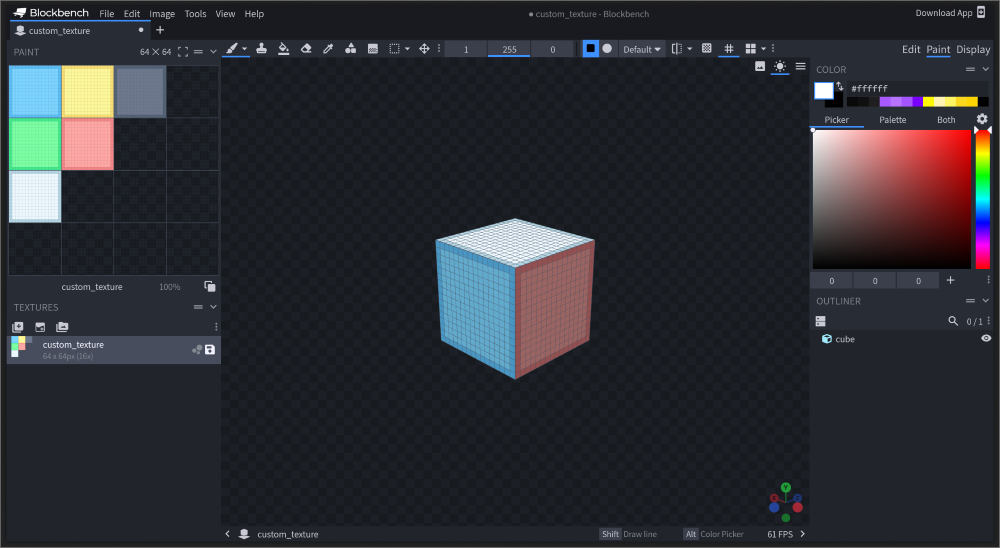
V pravé části si můžeme měnit barvy. Máme možnost si vybírat buď jakoukoliv barvu (Picker) nebo z připravené palety barev (Palette).
V horní liště najdeme nástroje a jejich nastavení.
 Nás bude zajímat hlavně štětec - ten používáme na malování. Pomocí prvního čísla na liště si můžeme měnit velikost štětce.
 Poté zde máme kyblík, který používáme na vyplnění větší oblasti barvou. Zde si můžeme nastavit, co má kyblík vyplnit. V základu vyplňuje celou jednu stěnu objektu. Máme zde možnosti:
- Face - celá stěna objektu - základní nastavení
- Element - celý objekt
- Connected Colors - nahraní barvu, na kterou klikneme, ale pouze v oblasti, kam jsme kliknuli
- Colors - nahradí barvu, na kterou klikneme na celé stěně objektu
Uložení projektu
Projekt je dobré si průběžně ukládat. To uděláme v záložce File a poté zvolíme Save Project.
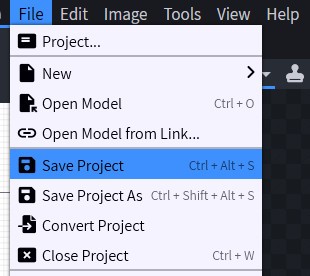
Projekt se ukládá v souboru typu bbmodel (blockbench model). Tento soubor poté může otevřít tak, že zvolíme File → Open Model.
Pokud chceme blok vložit do Minecraftu, tak potřebujeme json soubor, kde bude model bloku a png soubor, kde bude textura. Tyto dva soubory získáme tak, že zvolíme File → Download Archive. Tím se nám uloží zip soubor, kde budou potřebné soubory.
Přidání textury do hry
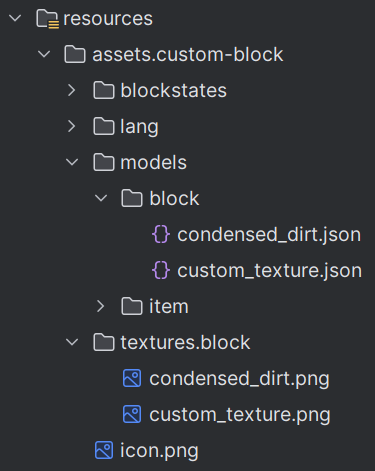
Modely (json soubory) budeme vkládat do složky src/main/resources/assets/custom-block/models/block.
Textury (png soubory) budeme vkládat do složky src/main/resources/assets/custom-block/textures/block.
Pro vložení bloku tedy stačí otevřít stažený zip soubor z Blockbench, kde máme uložený model a texturu bloku. A poté přesunout soubory do příslušných složek. Mělo by se nám zobrazit okno s informací, jaký soubor kam kopírujeme. Tam stačí zvolit Refactor. Stejně vložíme i druhý soubor.
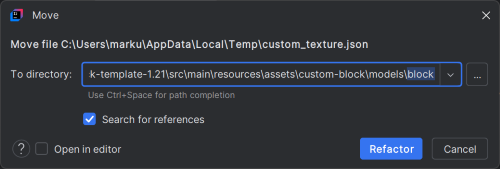
Výsledek by měl vypadat následovně:
Nastavení bloku
Aby se nám blok ve hře zobrazoval, tak potřebujeme nastavit několik věcí:
Blockstate
Jaký model se má v základu použít pro zobrazení bloku.
Ve složce src/main/resources/assets/custom-block/blockstates vytvoříme soubor custom_texture.json.
Obsah souboru bude vypadat následovně:
{
  "variants": {
    "": {
      "model": "custom-block:block/custom_texture"
    }
  }
}
Model itemu
Jak má vypadat item bloku (pokud item přidáváme).
Ve složce src/main/resources/assets/custom-block/models/item vytvoříme soubor custom_texture.json.
Obsah souboru bude vypadat následovně:
{
  "parent": "custom-block:block/custom_texture"
}
Přidání bloku do hry
Jako poslední krok ještě musíme v kódu pro mód registrovat blok do hry. To uděláme v souboru ModBlocks.java. Toto už jsme dělali v lekci 13 Přidání bloku - Vytvoření a nastavení bloku
Musíme přidat klíč, pod kterým chceme blok (a item) registrovat. To je zároveň id bloku/itemu.
public static final RegistryKey<Block> CUSTOM_TEXTURE_KEY = RegistryKey.of(
		RegistryKeys.BLOCK,
		Identifier.of(CustomBlock.MOD_ID, "custom_texture")
);
Dále registrujeme samotný blok a případně změníme jeho nastavení.
public static final Block CUSTOM_TEXTURE = register(
		new Block(AbstractBlock.Settings.create()),
		CUSTOM_TEXTURE_KEY,
		true
);
Nyní bychom ve hře měli mít blok i item s texturou, kterou jsme si vytvořili.