V této kapitole si ukážeme, jak můžeme vytvořit vlastní texturu pro item. Vytvoříme si texturu pro naši hůlku.
Blockbench
Texturu budeme tvořit v aplikaci Blockbench, kterou najdeme na stránkách blockbench.net. Buď si aplikaci můžeme stáhnout pomocí tlačítka Download nebo si otevřít webovou verzi pomocí Open web app. Já budu používat webovou verzi, ale ovládání by mělo být stejné.
V této aplikaci se dají tvořit nejen obrázky, ale také 3D modely, které si ukážeme v následujících hodinách.
Nastavení
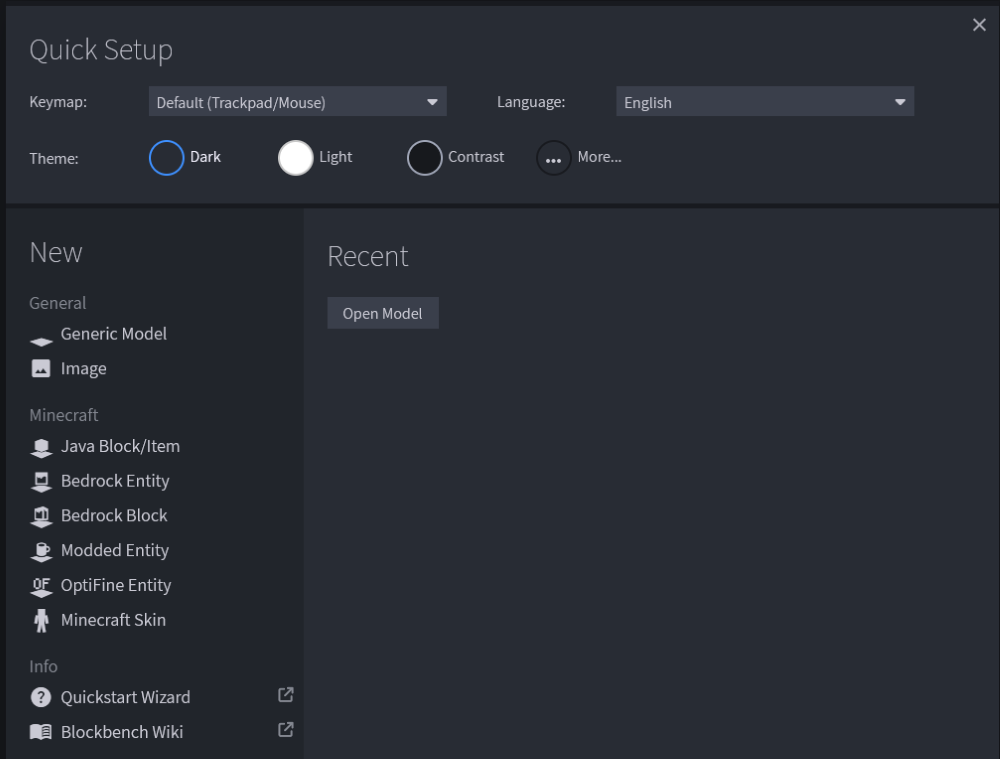
Pokud spouštíte aplikaci poprvé, tak by se vám mělo zobrazit úvodní nastavení, kde si můžete nastavit ovládání, jazyk a barevný režim aplikace. Pro ukázky budu používat aplikaci v angličtině a se základním ovládáním.
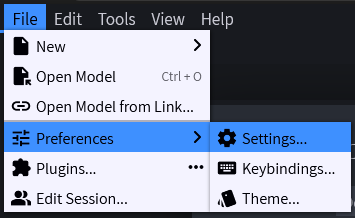
Pokud bychom později chtěli nastavení změnit, tak to můžeme udělat v menu nahoře File > Preferences > Settings
Vytvoření projektu
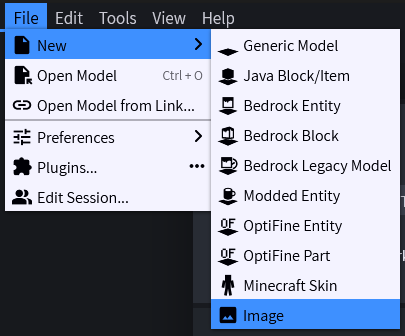
Projekt pro tvorbu obrázku si můžeme vytvořit buď z úvodní obrazovky, kde zvolíme možnost Image nebo opět pomocí menu nahoře, kde zvolíme File > New > Image.
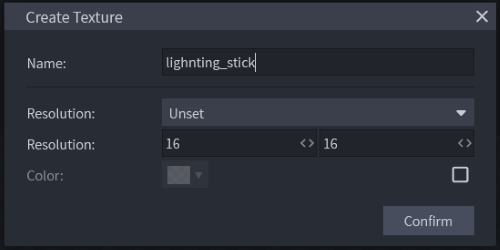
Po vytvoření projektu se nám zobrazí okno s nastavením projektu. Zde si nastavíme název textury - v našem případě název itemu lighnting_stick. Dále si můžeme změnit rozlišení, ale doporučuji použít základní 16x16, které se používá v Minecraftu pro všechny itemy.
Ovládání
Okno, ve kterém budeme kreslit vypadá následovně:
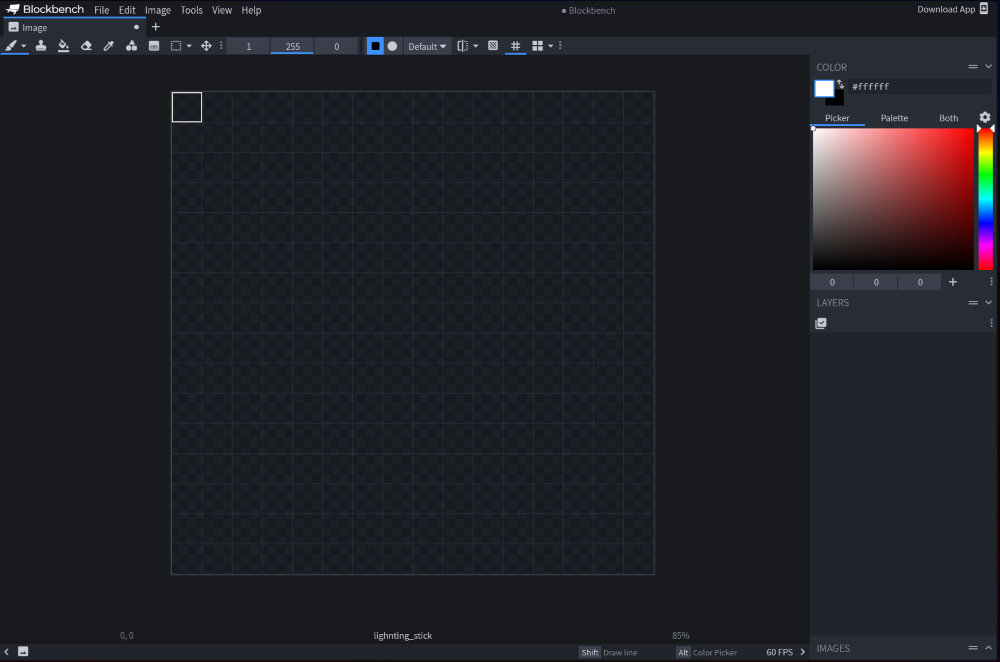
Ve vrchní části obrazovky můžeme měnit nástroje a jejich nastavení. A v pravé části obrazovky můžeme měnit barvu.
Štětec

Jako první nástroj si ukážeme štětec. Ten používáme na kreslení a můžeme u něj měnit velikost - první číslo. Další čísla zatím nemusíme řešit.
Další užitečné nastavení je tvar štětce. Zde si můžeme vybrat mezi čtvercem a kolečkem. To najdeme v pravé části. Toto nastavení se ale projeví až u větších velikostí štětce.
Kreslení rovné čáry
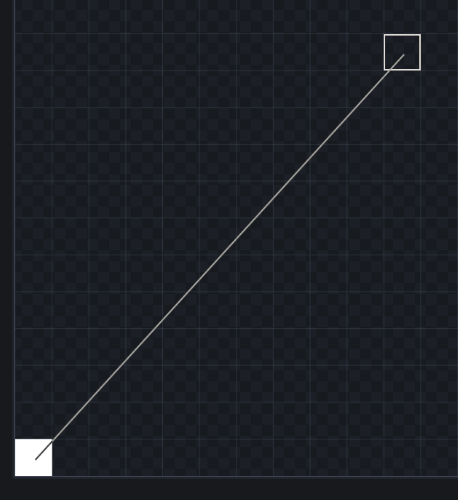
Pokud chceme nakreslit rovnou čáru, tak klikneme levým tlačítkem na místo, odkud chceme, aby čára začínala a když poté držíme klávesu SHIFT, tak se nám zobrazí čára mezi prvním bodem a kurzorem myši. Když poté klikneme levým tlačítkem, tak se nám vyplní všechny čtverečky mezi těmito body.
Guma

Další z nástrojů je guma, pomocí které můžeme mazat to, co jsme nakreslili. Funguje úplně stejně, jako štětec, jen nekreslí, ale maže.
Tvary

Poslední nástroj, který si ukážeme je kreslení tvarů. Můžeme si vybrat mezi obdélníkem a elipsou. U obou tvarů si můžeme vybrat, zda bude vyplněný nebo ne.
Pokud chceme kreslit čtverec nebo kolečko, tak stačí při kreslení držet klávesu SHIFT.
I zde si můžeme nastavit velikost, ale v tomto případě to bude mít vliv jen na šířku štětce v případě, že zvolíme nevyplněný tvar.
Výběr barvy
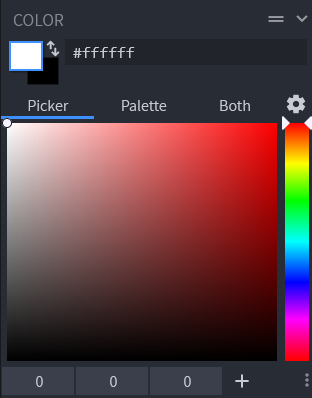
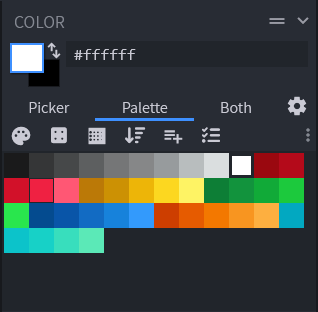
Na pravé straně najdeme výběr barvy. Můžeme zvolit podrobný výběr nebo vybírat z palety barev.
| Podrobný výběr | Paleta |
|---|---|
 |  |
| Barvu můžeme také vybrat z obrázku pomocí následujícího nástroje: |

Tvorba textury nástroje
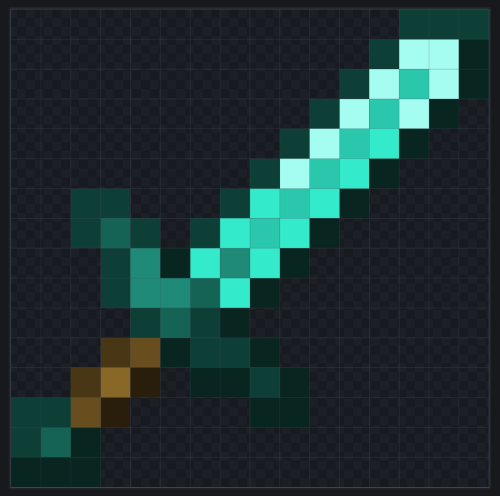
Pokud chceme tvořit texturu pro nějaký nástroj, který držíme v ruce, tak bychom měli vědět, že hráč drží item za levý spodní roh.
Jako příklad se můžete podívat na texturu meče. Podle toho si můžete zhruba odvodit, jak bude item vypadat, když jej hráč bude držet v ruce.
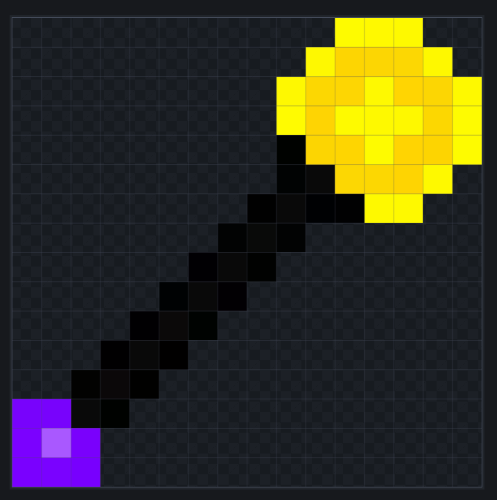
Vytvořte si tedy texturu pro naši bleskovou hůlku. Může vypadat například následovně:
Přidání textury do hry
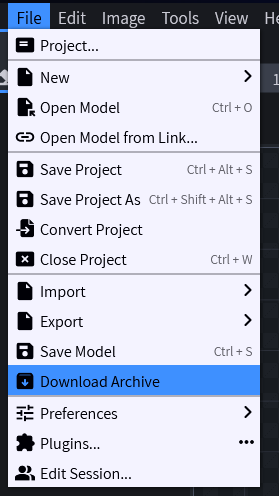
Jakmile máme texturu hotovou, tak si ji stáhneme. V menu nahoře zvolíme File > Download Archive. Stáhne se nám soubor assets.zip.
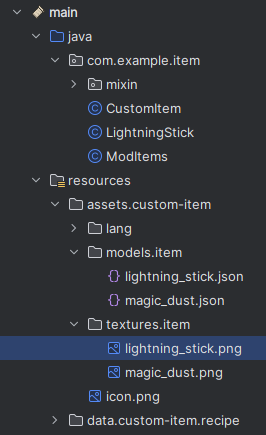
Stažený soubor si otevřeme v průzkumníku souborů a v něm by měly být 2 soubory. lightning_stick.png a model.png. Nás bude zajímat jen první soubor. V projektu s módem si najdeme složku na textury textures.item a do ní přetáhneme soubor lightning_stick.png. Zobrazí se nám okno s informací o přesunu souboru - zde zvolíme možnost refactor.
Výsledná struktura bude vypadat následovně:
Dále musíme upravit soubor s modelem. Ten najdeme ve složce models.item a je opět pojmenovaný stejně jako item, takže lightning_stick.json. Nyní máme item nastavený stejně jako tyčku a soubor vypadá následovně:
{
  "parent": "minecraft:item/stick"
}
Model si změníme tak, že jako základ použijeme item, který hráč drží v ruce minecraft:item/handheld. A dále jako texturu nastavíme náš obrázek lightning_stick.
{
  "parent": "minecraft:item/handheld",
  "textures": {
    "layer0": "custom-item:item/lightning_stick"
  }
}
Podrobnosti
Podrobnosti o nastavení textury itemu najdete v kapitole 05 Přidání textury a nastavení itemu
Když nyní spustíme hru, tak by naše hůlka měla mít nově vytvořenou texturu.