V této a následujících lekcích si vytvoříme blok, který po obdržení redstone signálu vystřelí entity, které na něm stojí. U použití bloku si nastavíme cooldown, aby blok nešlo používat opakovaně těsně po sobě. Zároveň s tím si ukážeme, jak bloku přidat více stavů - modelů, které se mění podle vlastností bloku.
Tvorba modelů
V této lekci si vytvoříme 2 modely bloku. Jeden bude na stav, kdy blok můžeme aktivovat a druhý na stav, kdy má blok aktivní cooldown a aktivovat jej nemůžeme. Do hry si blok přidáme až v následujících lekcích.
Modely si budeme opět tvořit pomocí Blockbench (web.blockbench.net).
Vytvoříme si nový projekt typu Java Block/Item. Jako název projektu si zvolíme název bloku () a jako Parent Model zvolíme block/block.
Tip
Nejprve bych doporučoval vytvořit základní model bloku a poté
cooldownverzi.U bloku se doporučuji držet základní velikosti 16x16x16, abychom mohli využít základní hitbox a nemuseli si tvořit vlastní.
Dále si z kvádrů vytvoříme model bloku a poté vytvoříme texturu. Označíme všechny kvádry (Ctrl+A) a vlevo zvolíme Create Texture. U textury opět zadáme název bloku (launcher). Po vytvoření textury klikneme na texturu pravým tlačítkem myši a nastavíme vlastnosti textury. Folder bude mít hodnotu block a Namespace bude odpovídat názvu našeho módu custom-block.
Nakonec nezapomeňte blok stáhnout pomocí File → Download Archive.
Jakmile budete mít základní verzi, tak si můžete buď vytvořit nový projekt nebo si projekt duplikovat (kliknutím pravým na záložku s názvem projektu a poté zvolíte Duplicate Project). Pokud chcete změnit název projektu/bloku, tak opět klikneme pravým tlačítkem myši na záložku s názvem projektu a zvolíme Project.
Druhý blok se bude jmenovat launcher_cooldown. Stejně tak se bude jmenovat i textura.
Blok si můžete upravit podle sebe a poté si opět stáhnout archiv.
Podrobnosti
Podrobnosti k tvorbě modelu a textury najdete v lekci 18 Vlastní textura bloku
Inspirace pro tvorbu
launcher | launcher_cooldown |
|---|---|
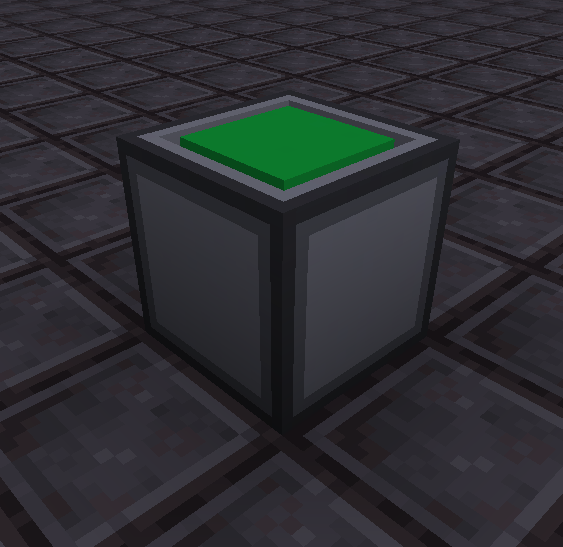 | 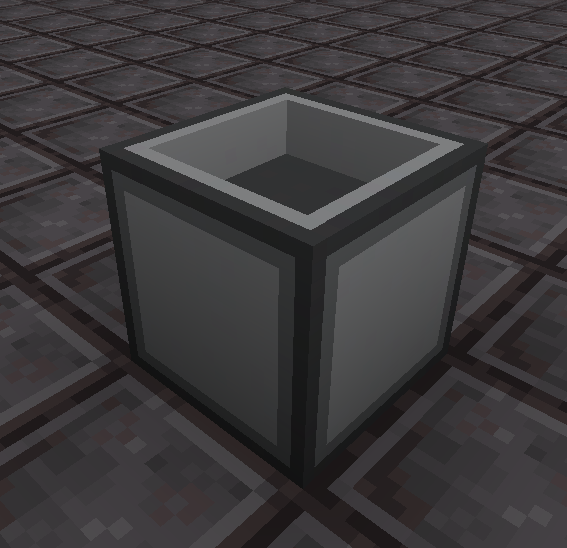 |