Nastavení textury
Aktuálně náš item nemá žádnou texturu. Ukážeme si tedy, jak texturu přidat.
Ukázkovou texturu si můžete stáhnout zde.

Stažení souboru
Na odkaz je potřeba kliknout pravým tlačítek myši a soubor stáhnout. Levým tlačítkem myši se obrázek pouze otevře.
Pro přidání textury potřebujeme přidat 2 soubory - texturu a popis toho, jak se má textura zobrazovat (model itemu). Tyto soubory se přidávají do složky resources/assets/<id modu>.
<id modu>je v mém případěcustom-item
Přidání textury
Textury se přidávají do složky textures. V této složce jsou poté další složky podle toho, pro co je textura určena - pro item je to složka item. Vytvoříme si tedy složku textures/item.
Struktura složek by měla vypadat následovně:
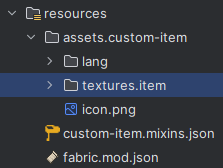
Do této složky si přesuneme staženou texturu a soubor přejmenujeme podle názvu našeho itemu. V mém případě tedy magic_dust.png.
Pokud soubor přesouváme přetažením myši, tak se nám zobrazí následující dialog:
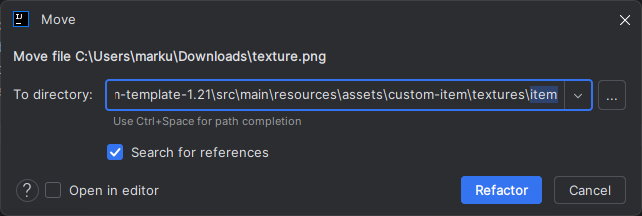
Zde stačí zvolit možnost Refactor.
Přejmenování souboru
Na soubor klikneme pravým tlačítkem myši a zvolíme Refactor > Rename
Model itemu
Dále musíme hře říct, že má tuto texturu použít pro náš item a jak přesně se má zobrazovat. Na to musíme vytvořit json soubor, kterým určíme model itemu.
Stejně jako u textury si i na modely musíme vytvořit složku - models. A v této složce jsou opět složky podle toho, pro co je model určený. Vytvoříme si tedy složku models/item.
V této složce si vytvoříme soubor, který opět pojmenujeme podle našeho itemu. Bude to soubor typu json, takže na konec názvu souboru musíme uvést i tuto příponu. V mém případě tedy magic_dust.json.
Vytvoření souboru
Soubor vytvoříme tak, že klikneme pravým tlačítkem myši na složku a zvolíme New > File
Základní model itemu vypadá následovně:
{
  "parent": "item/generated",
  "textures": {
    "layer0": "custom-item:item/magic_dust"
  }
}
parent
určuje, z jakého modelu vycházíme. Ve hře už jsou nějaké základní modely vytvořené - např. právě pro itemy, které jsou jen obyčejný obrázek. Díky tomu nemusíme nastavovat, jak přesně bude item otočený, jak bude velký a podobně. Stačí nám tedy jen určit obrázek, který se má použít.
textures
zde definujeme, jaké obrázky se mají pro zobrazení itemu použít. Textury můžeme skládat i z více vrstev, ale nyní nám bude stačit jen jedna vrstva a to je právě vlastnost layer0.
- zde opět
custom-itemje id módu aitem/magic_dustje cesta k obrázku
Zajímavost
V programování se většinou začíná číslovat od 0 a ne od 1, jak jsme zvyklí. Proto je první vsrtva označená
layer0
Když nyní spustíme hru, tak by náš itemu už měl mít texturu.
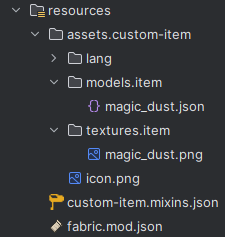
Výsledná struktura souborů a složek by měla vypadat následovně:
Velikost stacku
Dále si ukážeme, jak změnit počet itemů, co můžeme mít maximálně v jednom slotu/stacku.
To změníme ve třídě ModItems, kde jsme si přidávali náš item.
Při vytváření itemu můžeme pomocí dalších metod změnit základní nastavení itemu. Například metodou maxCount můžeme změnit maximální počet itemů v jednom slotu.
 public static final Item MAGIC_DUST = register(
			new Item(new Item.Settings().maxCount(16)),
			"magic_dust"
 );
Upozornění
Pokud nastavíte číslo menší než 0 nebo vyšší než 99, tak hra nemusí fungovat správně. V Minecarftu se ve verzi 1.21 se u itemu zobrazuje maximální číslo 99, ale je možné nastavit i vyšší číslo.
Doporučení
Při nastavování maximálního počtu itemů je dobré se držet hodnot používaných ve hře. Tedy hodnoty
1,16a64
Kompostování itemu
U itemu dále můžeme nastavit třeba i to, že jej můžeme přidat do kompostu. To se dělá podobně jako u nastavení, že je item možné použít jako palivo.
Na toto se v Minecraftu opět používají registry. Tentokrát je to CompostingChanceRegistry. V metodě initialize ve třídě ModItems si tedy přidáme řádek, kterým náš item přidáme do tohoto registru.
Stejně jako u přidání paliva i nyní použijeme metodu add. Tentokrát jako druhý argument uvádíme, jaká je šance, že se do kompostu přidá další vrstva. Tato hodnota je desetinné číslo mezi hodnotou 0 a 1, kde 1 je 100% (vrstva se přidá vždy). U desetinného čísla musíme ještě přidat písmeno f, abychom označili, že se jedná právě o desetinné číslo (datový typ float).
Pokud chceme, aby šance na přidání další vrstvy byly 30%, tak použijeme hodnotu 0.3f.
 public static void initialize() {
	  ItemGroupEvents.modifyEntriesEvent(ItemGroups.INGREDIENTS)
				 .register((itemGroup) -> itemGroup.add(ModItems.MAGIC_DUST));

	  FuelRegistry.INSTANCE.add(ModItems.MAGIC_DUST, 5 * 20);
	  CompostingChanceRegistry.INSTANCE.add(ModItems.MAGIC_DUST, 0.3f);
 }
Poznámka
Použitím čísla vyšší než 1 se nic nestane a hra se bude chovat stejně, jako bychom nastavili hodnotu na 1. Ale obecně doporučuji se držet daného rozsahu hodnot.
Celá třída ModItem by aktuálně měla vypadat následovně (změněné řádky jsou zvýrazněné):
public class ModItems {
    public static final Item MAGIC_DUST = register(
            new Item(new Item.Settings().maxCount(16)),
            "magic_dust"
    );

    public static void initialize() {
        ItemGroupEvents.modifyEntriesEvent(ItemGroups.INGREDIENTS)
                .register((itemGroup) -> itemGroup.add(ModItems.MAGIC_DUST));

        FuelRegistry.INSTANCE.add(ModItems.MAGIC_DUST, 5 * 20);
        CompostingChanceRegistry.INSTANCE.add(ModItems.MAGIC_DUST, 0.3f);
    }

    public static Item register(Item item, String id) {
        Identifier itemID = Identifier.of(CustomItem.MOD_ID, id);
        Item registeredItem = Registry.register(Registries.ITEM, itemID, item);
        return registeredItem;
    }
}