V této kapitole si ukážeme, jak nastavit hitbox bloku (tvar pevné části bloku). Dále si ukážeme, jak můžeme přidat funkčnost bloku a po kliknutí na blok něco spustit. S tím si ukážeme, jak vypsat zprávu do chatu a jak tuto zprávu formátovat (barva a styl textu). V příští lekci si ukážeme, jak na místě bloku vytvořit explozi.
Nastavení hitboxu bloku
V základu je hitbox ve tvaru krychle. Pokud chceme hitbox změnit, tak to musíme udělat v kódu.
Na to si musíme nejprve pro blok vytvořit vlastní třídu. Třídu si vytvoříme ve složce src/main/java/com/example/block. Tvorbu si můžeme díky rozšíření Minecraft development zjednodušit a místo vytvoření nové Java třídy můžeme zvolit vytvoření Minecraft třídy.
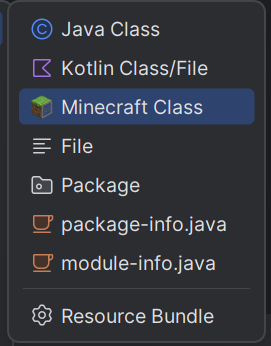
Dále ve výběru zvolíme Block a do textového pole napíšeme název bloku. Blok pojmenujeme ExplodingBlock. Automaticky se nám vytvoří základní struktura pro třídu bloku.
public class ExplodingBlock extends Block {
    public ExplodingBlock(Settings settings) {
        super(settings);
    }
}
Na to abychom mohli změnit hitbox bloku, tak musíme přepsat metodu getOutlineShape ze třídy Block.
@Override
protected VoxelShape getOutlineShape(BlockState state, BlockView world, BlockPos pos, ShapeContext context) {
    return super.getOutlineShape(state, world, pos, context);
}
Tato metoda vrací VoxelShape, což je trojrozměrný objekt, který definujeme určitým stylem. V Minecraftu se tyto objekty vždy skládají z kvádrů. Funguje to vlastně podobně jako modelování v Blockbench, ale tady musíme objekt vytvořit pomocí kódu.
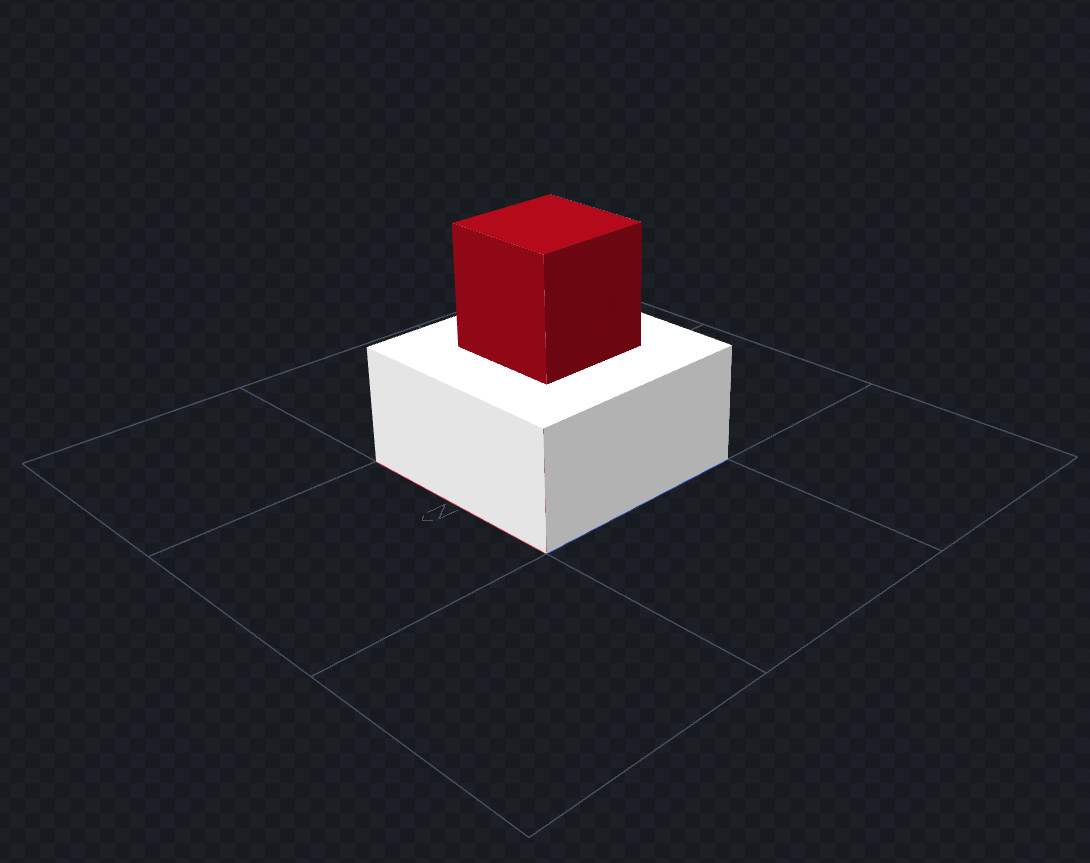
Blok, který jsem v předchozích lekcích tvořil se skládá ze dvou částí. Proto si nejprve vytvoříme tyto dvě části a poté je spojíme do jedné a to bude náš hitbox. Abychom nemuseli hitbox tvořit pokaždé, když si o něj hra zažádá, tak si vytvoříme neměnné proměnné, do kterých si tyto části i výsledný hitbox uložíme.
Více částí
Pokud má váš blok více částí, tak buď můžete každou tuto část přidat i v kódu nebo můžete vytvořit nějaký zjednodušený tvar pro hitbox.
Samotný VoxelShape vytvoříme pomocí metody createCuboidShape ze třídy Block, kde jen zadáme souřadnice protějších rohů našeho kvádru.
Práci si můžeme ulehčit tím, že se podíváme na to, jak je model bloku definovaný a souřadnice si vezmeme přímo z definice modelu (custom_model.json):
"elements": [
		{
			"from": [0, 0, 0],
			"to": [16, 8, 16],
			...
		},
		{
			"from": [4, 8, 4],
			"to": [12, 16, 12],
			...
		}
	]
Souřadnice (rozměry) jednotlivých částí bloku najdeme ve vlastnosti elements, kde máme pro každý kvádr vlastnosti from a to. Stačí nám tyto čísla přepsat do metody createCuboidShape a tím máme práci hotovou.
Vytvoříme si tedy podle modelu bloku dvě části:
private static final VoxelShape BOTTOM_SHAPE = Block.createCuboidShape(0, 0, 0, 16, 8, 16);
private static final VoxelShape TOP_SHAPE = Block.createCuboidShape(4, 8, 4, 12, 16, 12);
Části jsem pojmenoval podle toho, kde se nachází BOTTOM_SHAPE - spodní část, TOP_SHAPE- vrchní část.
Následně nám jen stačí tyto části spojit do jedné a opět uložit do proměnné, kterou si můžeme nazvat například SHAPE. Části můžeme spojovat pomocí metody union ze třídy VoxelShapes. Tvarů můžeme spojit kolik chceme.
private static final VoxelShape SHAPE = VoxelShapes.union(BOTTOM_SHAPE, TOP_SHAPE);Nyní už stačí abychom jen přepsali metodu getOutlineShape tak, aby vždy vracela výsledný SHAPE a tím máme hitbox hotový.
public class ExplodingBlock extends Block {
    public ExplodingBlock(Settings settings) {
        super(settings);
    }

    private static final VoxelShape BOTTOM_SHAPE = Block.createCuboidShape(0, 0, 0, 16, 8, 16);
    private static final VoxelShape TOP_SHAPE = Block.createCuboidShape(4, 8, 4, 12, 16, 12);
    private static final VoxelShape SHAPE = VoxelShapes.union(BOTTOM_SHAPE, TOP_SHAPE);

    @Override
    protected VoxelShape getOutlineShape(BlockState state, BlockView world, BlockPos pos, ShapeContext context) {
        return SHAPE;
    }
}
Aby se nám hitbox zobrazil ve hře, tak musíme změnit, jakou třídu používáme při přidání bloku do hry. To změníme ve třídě ModBlocks, kde u bloku CUSTOM_MODEL změníme new Block() na new ExplodingBlock().
public static final Block CUSTOM_MODEL = register(
        new ExplodingBlock(AbstractBlock.Settings.create()),
        CUSTOM_MODEL_KEY,
        true
);
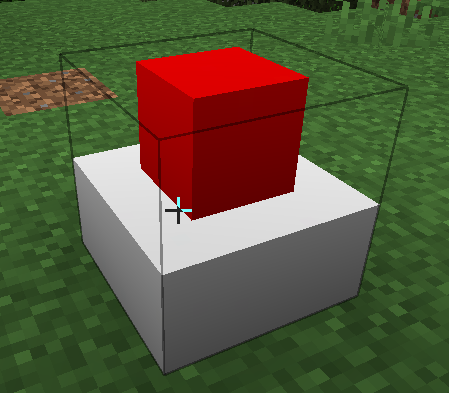
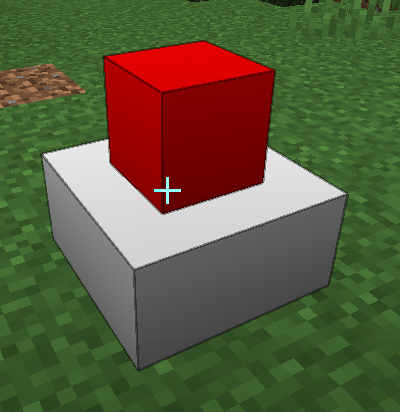
Tím máme hotovo a blok by se nám měl ve hře zobrazovat s novým hitboxem.
| Před | Po |
|---|---|
 |  |
Kliknutí na blok
Nyní si ukážeme, jak bloku přidat nějakou funkčnost. Konkrétně si ukážeme, jak do chatu vypsat zprávu po kliknutí pravým tlačítkem myši. Příště si k tomu přidáme vytvoření výbuchu. Na to využijeme metodu onUse(). Metodu přidáme tak, že začneme psát onUse a poté vybereme metodu z nápovědy. Automaticky se nám pak doplní následující kód:
@Override
protected ActionResult onUse(BlockState state, World world, BlockPos pos, PlayerEntity player, BlockHitResult hit) {
    return super.onUse(state, world, pos, player, hit);
}
Tato metoda se zavolá vždy, když hráč klikne pravým tlačítkem myši na blok.
Vypsání zprávy do chatu
Když chceme poslat zprávu hráči, tak k můžeme využít metodu sendMessage ze třídy PlayerEntity (parametr player). Tato metoda přijímá argument typu Text, což je něco jiného, než string, který známe jako textový řetězec. Třída Text v Minecraftu reprezentuje text, u kterého ale navíc můžeme měnit styl. Základní text vytvoříme pomocí metody literal, kam jako argument napíšeme textový řetězec (string).
Celý kód na vypsání zprávy do chatu tedy bude vypadat následovně:
@Override
protected ActionResult onUse(BlockState state, World world, BlockPos pos, PlayerEntity player, BlockHitResult hit) {
    player.sendMessage(Text.literal("Ahoj"));
    return super.onUse(state, world, pos, player, hit);
}
Když si nyní spustíme hru a klikneme pravým tlačítkem myši na náš blok, tak narazíme na problém - zpráva Ahoj se nám do chatu vypíše dvakrát. To je způsobené tím, že pokud hrajeme singleplayer, tak máme na počítači spuštěný jak server, tak clienta (stará se o renderování). Oba se nám snaží poslat danou zprávu a proto se zpráva vypíše dvakrát. To můžeme vyřešit jednoduše tak, že v kódu zkontrolujeme, zda se akce spustila na serveru a pokud ano, tak vypíšeme zprávu.
Tuto informaci můžeme zjistit ze třídy World, která obsahuje informace o světě, kde máme informaci isClient. Můžeme tedy kód upravit tak, že pokud se daná metoda spouští na straně clienta, tak se žádná akce neprovede. To uděláme tak, že vrátíme hodnotu ActionResult.PASS.
@Override
protected ActionResult onUse(BlockState state, World world, BlockPos pos, PlayerEntity player, BlockHitResult hit) {
    if (world.isClient) {
        return ActionResult.PASS;
    }

    player.sendMessage(Text.literal("Ahoj"));
    return super.onUse(state, world, pos, player, hit);
}
Formátování textu
Když už umíme vypsat zprávu, tak můžeme chtít, aby zpráva i nějak hezky vypadala. Můžeme si chtít třeba nastavit barvu textu, nějaké zvýraznění, podtržení atd.
Na formátování textu máme ve třídě Text metodu formatted, kde uvádíme formát, který chceme aplikovat. Formát se vybírá ze třídy Formatting a máme zde následující možnosti:
Barvy
BLACKDARK_BLUEDARK_GREENDARK_AQUADARK_REDDARK_PURPLEGOLDGRAYDARK_GRAYBLUEGREENAQUAREDLIGHT_PURPLEYELLOWWHITE
Vzhled
OBFUSCATED- měnící se znakyBOLD- tučný textSTRIKETHROUGH- přeškrtnutý textUNDERLINE- podtržený textITALIC- kurzíva
Formátů můžeme aplikovat i více a to tak, že jednotlivé formáty oddělíme čárkou.
Příklady použití
- vypsání zlatého textu
player.sendMessage(Text.literal("Ahoj").formatted(Formatting.RED));- vypsání zlatého textu, který je zároveň podtržený:
player.sendMessage(Text.literal("Ahoj").formatted(Formatting.RED,Formatting.UNDERLINE));Skládání textů
Pokud bychom chtěli napsat složitější text, kde by některá slova vypadala jinak, tak musíme pro každé takové slovo vytvořit zvlášť Text s aplikovaným formátem. Například bychom chtěli přivítat hráče a napsat mu zprávu Ahoj, vítej! a každou část mít jiným stylem. Text můžeme skládat pomocí metody append, která je součástí třídy Text. Do této metody poté jako argument uvedeme text (opět typu Text), který chceme přidat.
Příklad použití:
player.sendMessage(Text.literal("Ahoj ").formatted(Formatting.RED,Formatting.UNDERLINE)
	.append(Text.literal(", vítej!").formatted(Formatting.GOLD)));
Upozornění
Styl prvního textu se bere jako základ pro další texty.
Díky tomu můžeme u skládání textů narazit na nečekaný problém. Pokud bychom první text nastavili na UNDERLINE, tak se tak nastaví i všechny následující texty. Jediné řešení, co jsem našel je, že se jako první text použije prázdný text - Text.empty(). Tento text funguje stejně jako ostatní texty, ale nijak se ve výsledku nezobrazí.
player.sendMessage(Text.empty()
        .append(Text.literal("Ahoj").formatted(Formatting.RED, Formatting.UNDERLINE))
        .append(Text.literal(", vítej!").formatted(Formatting.GOLD)));
Celý kód s textem bude vypadat následovně:
@Override
protected ActionResult onUse(BlockState state, World world, BlockPos pos, PlayerEntity player, BlockHitResult hit) {
    if (world.isClient) {
        return ActionResult.PASS;
    }

    player.sendMessage(Text.empty()
            .append(Text.literal("Ahoj").formatted(Formatting.RED, Formatting.UNDERLINE))
            .append(Text.literal(", vítej!").formatted(Formatting.GOLD)));

    return super.onUse(state, world, pos, player, hit);
}
Pro zajímavost
Zkuste vymyslet, jak byste napsali duhový text (text, kde každé písmeno má jinou barvu).
Pokud si myslíte, že musíme každé písmeno napsat zvlášť a nastavit mu zvlášť barvu, tak je to správně. Kód by vypadal následovně:
player.sendMessage(Text.literal("D").formatted(Formatting.RED)
	.append(Text.literal("u").formatted(Formatting.GOLD))
	.append(Text.literal("h").formatted(Formatting.YELLOW))
	.append(Text.literal("o").formatted(Formatting.GREEN))
	.append(Text.literal("v").formatted(Formatting.BLUE))
	.append(Text.literal("ý ").formatted(Formatting.DARK_PURPLE))
	.append(Text.literal("t").formatted(Formatting.LIGHT_PURPLE))
	.append(Text.literal("e").formatted(Formatting.RED))
	.append(Text.literal("x").formatted(Formatting.GOLD))
	.append(Text.literal("t").formatted(Formatting.YELLOW)));