Z minulé lekce nám ještě zbývá poslední krok, aby se nám blok zobrazil ve hře. Ve třídě CustomBlock musíme do metody onInitialize přidat počáteční nastavení třídy ModBlocks, aby se nám přidaly všechny bloky z této třídy (zatím máme jen jeden). To uděláme pomocí metody initialize, kterou jsme si do třídy ModBlocks přidávali.
@Override
public void onInitialize() {
    // This code runs as soon as Minecraft is in a mod-load-ready state.
    // However, some things (like resources) may still be uninitialized.    // Proceed with mild caution.
    LOGGER.info("Hello Fabric world!");
    ModBlocks.initialize();
}
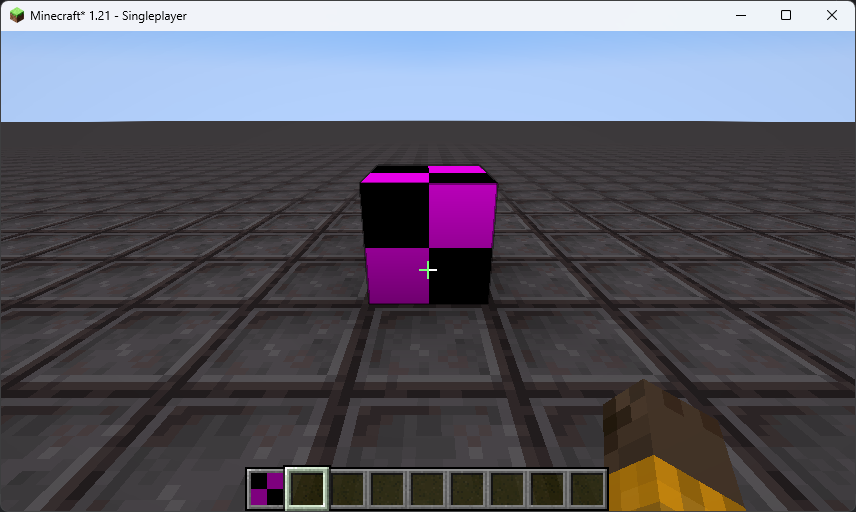
Když nyní hru spustíme, tak bychom měli mít blok přidaný do hry. Můžeme jej ale získat jen pomocí příkazu /give @s custom-block:condensed_dirt. Blok také zatím nemá žádnou texturu a vypadá následovně:
Přidání do kreativního inventáře
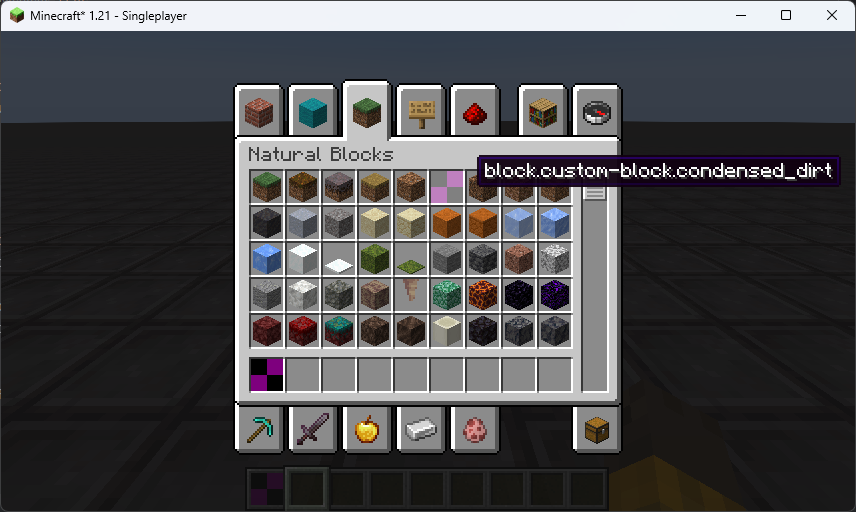
Blok se do inventáře přidává stejným způsobem jako obyčejný item, protože přidáváme item, který reprezentuje daný blok. Ukážeme si, jak přidat item na konkrétní místo v záložce. Tím, že vytváříme variantu hlíny, tak jej můžeme umístit za hlínu.
Kód na přidání itemu do kreativního inventáře píšeme do metody initialize ve třídě ModBlocks.
Item přidáváme pomocí metody modifyEntriesEvent ze třídy ItemGroupEvents, kde jako argument uvádíme, do jaké skupiny chceme item přidat. V našem případě to bude skupina přírodních bloků, protože tam se nachází hlína. Skupinu itemů získáme ze třídy ItemGroups pomocí ItemGroups.NATURAL.
Když máme získanou skupinu, do které chceme item přidat, tak použijeme metodu register pro úpravu této skupiny. Jako argument uvádíme tzv. lambda funkci (nemusíte řešit, co přesně to je). Lambda funkce je ve tvaru parametr -> kód. V našem případě je parametr skupina itemů (můžeme nazvat group). V kódu funkce můžeme do této skupiny přidat item pomocí metody addAfter - metoda přidává item za nějaký již existující item. Jako první argument uvádíme item, za který chceme něco přidat - v našem případě Items.DIRT. Ve třídě Items najdete všechny itemy. Jako druhý argument uvádíme item, který chceme přidat - v našem případě je to item k bloku. Ten získáme pomocí metody asItem ze třídy Block - CONDENSED_DIRT.asItem().
public static void initialize() {
ItemGroupEvents.modifyEntriesEvent(ItemGroups.NATURAL)
		 .register(group -> {
			  group.addAfter(Items.DIRT, CONDENSED_DIRT.asItem());
		 });
}
Přidání textury
Ukázkovou texturu můžete stáhnout na tomto odkazu.

Na to, aby se nám textura zobrazovala ve hře, potřebujeme udělat několik věcí.
- přidat obrázek s texturou
- přidat model bloku
- přidat stav bloku
Textury se stejně jako u itemů přidávají do složky resources. Ve složce resources/assets/custom-block si vytvoříme novou složku textures/block.
Vytvoření více složek
Při vytváření nové složky je možné vytvořit více složek v sobě. To uděláte tak, že jednotlivé složky oddělíte znakem
/. Například tedytextures/blockvám vytvoří složkutexturesa v ní složkublock.
Do této nově vytvořené složky přesuneme staženou texturu. Poté musíme texturu přejmenovat stejně jako se jmenuje náš blok. Soubor přejmenujeme kliknutím pravým tlačítkem myši a zvolíme Refactor > Rename a zadáme nový název souboru condensed_dirt.png.
Přidání modelu
Dále potřebujeme přidat model bloku. To je soubor, který popisuje, jaký tvar a texturu má blok mít. My použijeme úplně nejjednodušší model a to je obyčejná krychle, která má na všech stranách stejnou texturu.
Modely se opět přidávají do složky resources. Ve složce resources/assets/custom-block si vytvoříme novou složku models/block.
V této složce si dále vytvoříme nový soubor s názvem bloku condensed_dirt.json.
Opět se jedná o json soubor, kde budeme mít definovaný model. Stejně jako u itemu, tak i model bloku může vycházet z jiného existujícího modelu. V našem případě použijeme model minecraft:block/cube_all, který reprezentuje výše popsanou krychli. Dále přidáme texturu, která se aplikuje na všechny strany (vlastnost all) custom-block:block/condensed_dirt. Celý soubor bude vypadat následovně:
{
  "parent": "minecraft:block/cube_all",
  "textures": {
    "all": "custom-block:block/condensed_dirt"
  }
}
Stav bloku
Jako poslední musíme přidat stav bloku. Tyto soubory reprezentují, jaké jednotlivé modely a textury může blok mít. Dále mezi těmito stavy můžeme přepínat pomocí kódu. I když se náš blok nijak nemění, tak musíme přidat alespoň jeden základní stav.
Stavy se nachází ve složce resources. Ve složce resources/assets/custom-block si vytvoříme novou složku blockstates.
V této složce si dále vytvoříme nový soubor s názvem bloku condensed_dirt.json.
Samotný soubor obsahuje vlastnost variants, kde je seznam všech možných modelů bloku. Každá varianta musím být pojmenovaná. Základní varianta žádné jméno nemá a použijeme tedy jen prázdné uvozovky. Pro každou variantu dále uvádíme, jaký model se má použít - vlastnost model. V našem případě je to model custom-block:block/condensed_dirt.
Celý soubor bude vypadat následovně:
{
  "variants": {
    "": {
      "model": "custom-block:block/condensed_dirt"
    }
  }
}
Zobrazení ve hře
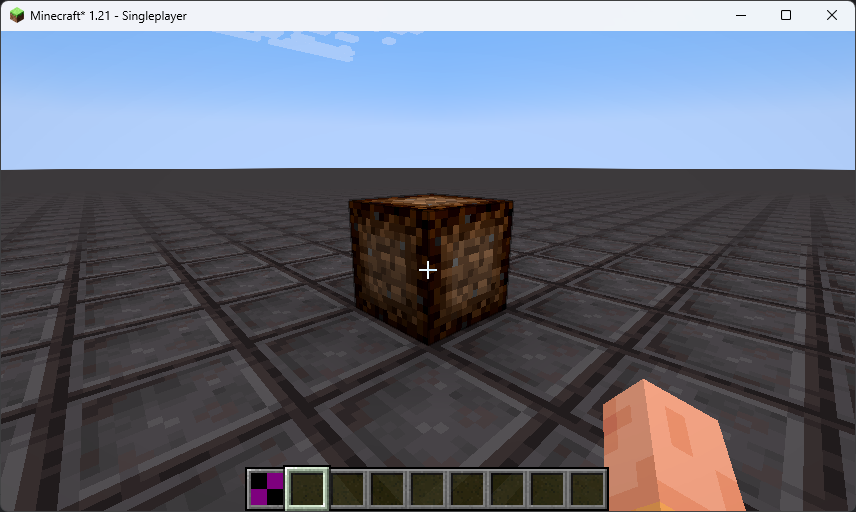
Nyní bychom měli blok vidět ve hře. Textura bude aplikovaná zatím jen na blok a item bude mít pořád neznámou texturu. Je to proto, že pro item jsme zatím žádnou texturu nepřidali. To si ukážeme v následující lekci.