V minulé lekci jsme si tvořili vlastní model bloku a nyní si ukážeme, jak jej přidat do hry a co je potřeba ještě nastavit.
Než si budeme moci přidat model do hry, tak si ještě musíme nastavit jednu věc, která souvisí s vykreslováním bloku.
Průhledné stěny bloku
Když přidáváme vlastní model bloku, tak se nám může po přidání stát, že některé stěny okolních bloků budou průhledné.
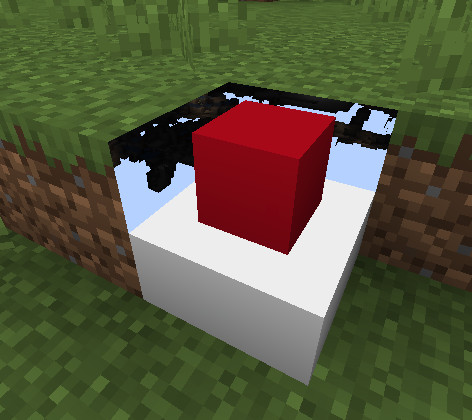
Pokud se přepnete do spectate módu a dostanete se do nějakého bloku, tak nevidíte stěny všech bloků. Hra totiž vykresluje pouze stěny, které jsou vidět. Kdyby totiž hra měla vykreslovat stěny všech bloků, tak by moc dobře nefungovala a potřebovali bychom na to výkonný počítač. Tomuto se říká culling a můžeme si to nastavit i u našich bloků.
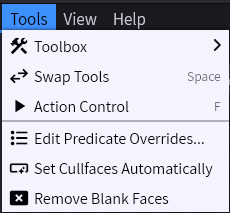
Toto chování ale musíme nastavit zvlášť pro každý blok v souboru s modelem .json. Pokud vytvoříme nějaký blok pomocí Blockbench, tak v základu toto nastavené není a vykreslují se všechny stěny. Blockbench má možnost toto nastavení vytvořit automaticky. To uděláme tak, že označíme všechny části bloku Ctrl+A a poté v menu zvolíme Tools → Set Cullfaces Automatically. Tím se nám ke každé stěně, které je až ke kraji bloku přidá vlastnost cullface. Nemusíte řešit, jak přesně se tyto hodnoty nastavují - stačí jen vědět, že bychom to měli nastavit.
Přidání bloku do hry
Model a textury
Model (json soubor) budeme vkládat do složky src/main/resources/assets/custom-block/models/block.
Textury (png soubory) budeme vkládat do složky src/main/resources/assets/custom-block/textures/block.
Pro vložení bloku tedy stačí otevřít stažený zip soubor z Blockbench, kde máme uložený model a texturu bloku. A poté přesunout soubory do příslušných složek. Mělo by se nám zobrazit okno s informací, jaký soubor kam kopírujeme. Tam stačí zvolit Refactor. Stejně vložíme i druhý soubor.
Více textur
Pokud jste při tvorbě modelu použili více textur (třeba na různé části modelu), tak musíte zkopírovat všechny
pngsoubory do složky s texturami.
Blockstate
Jaký model se má v základu použít pro zobrazení bloku.
Ve složce src/main/resources/assets/custom-block/blockstates vytvoříme soubor custom_model.json.
Obsah souboru bude vypadat následovně:
{
  "variants": {
    "": {
      "model": "custom-block:block/custom_model"
    }
  }
}
Model itemu
Jak má vypadat item bloku (pokud item přidáváme).
Ve složce src/main/resources/assets/custom-block/models/item vytvoříme soubor custom_model.json.
Obsah souboru bude vypadat následovně:
{
  "parent": "custom-block:block/custom_model"
}
Přidání bloku do hry
Jako poslední krok ještě musíme v kódu pro mód registrovat blok do hry. To uděláme v souboru ModBlocks.java. Toto už jsme dělali v lekci 13 Přidání bloku - Vytvoření a nastavení bloku
Musíme přidat klíč, pod kterým chceme blok (a item) registrovat. To je zároveň id bloku/itemu.
public static final RegistryKey<Block> CUSTOM_MODEL_KEY = RegistryKey.of(
		RegistryKeys.BLOCK,
		Identifier.of(CustomBlock.MOD_ID, "custom_model")
);
Dále registrujeme samotný blok a případně změníme jeho nastavení.
public static final Block CUSTOM_MODEL = register(
		new Block(AbstractBlock.Settings.create()),
		CUSTOM_MODEL_KEY,
		true
);
Nyní bychom ve hře měli mít blok i item s texturou, kterou jsme si vytvořili.