Překlad
Nejprve si dokončíme překlad naší hůlky a skupiny itemů, co jsme si přidávali.
Překlady najdeme ve složce resorces/assets/custom-item/lang (custom-item je id našeho módu)
Nejprve si překlady doplníme do anglické verze - en_us.json.
Item
Item přeložíme tak, že do souboru doplníme následující řádek:
"item.custom-item.lightning_stick": "Lightning Stick",Skupina itemů
Skupinu itemů pojmenujeme tak, že jako vlastnost uvedeme text, který jsme zadávali při vytváření skupiny jako argument pro Text.translatable(). Tímto způsobem můžeme přeložit jakýkoliv text ve hře.
Podrobnosti
Skupinu jsme si přidávali v 10 Vlastní skupina itemů, crafting recept - Vlastní skupina itemů
public static final ItemGroup CUSTOM_ITEM_GROUP = FabricItemGroup.builder()
	.icon(() -> new ItemStack(ModItems.MAGIC_DUST))
	.displayName(Text.translatable("itemGroup.custom-item"))
	.build();
Skupinu tedy pojmenujeme následujícím způsobem:
"itemGroup.custom-item": "Custom Item"Celý soubor s anglickými texty bude vypadat následovně:
{
  "item.custom-item.magic_dust": "Magic Dust",
  "item.custom-item.lightning_stick": "Lightning Stick",
  "itemGroup.custom-item": "Custom Item"
}
Český překlad
Český překlad se nachází v souboru cs_cz.json. přidané řádky buď můžeme ručně doplnit nebo by se nám měla nabízet automatická možnost doplnění v horní části obrazovky.

Pokud klikneme na možnost Add missing default entries…, tak se nám automaticky doplní hodnoty z anglické verze a my si jen změníme anglické názvy na české. Po kliknutí na tuto možnost se nám zobrazí okno s možností seřadit překlady podle abecedy, to můžeme klidně ignorovat a nechat původní řazení.
Česká verze by tedy měla vypadat následovně:
{
  "item.custom-item.magic_dust": "Kouzelný prach",
  "item.custom-item.lightning_stick": "Blesková hůlka",
  "itemGroup.custom-item": "Vlastní item"
}
Podrobnosti
Více informací o překladu najdete v 04 Přidání itemu část 2 - Název itemu
Přidání módu do hry
Získání balíčku s módem
Zatím jsme mód vždy spouštěli přes IntelliJ IDEA a vše se nastavilo za nás. Pokud bychom chtěli mód někomu ukázat nebo si ho zahrát s nějakými dalšími módy, tak musíme mít výsledný soubor ve formátu .jar (Java soubor).
Soubor s módem vytvoříme pomocí Gradle tasks (úlohy). Tyto úlohy slouží například ke generování potřebných souborů pro projekt, stažení potřebných souborů a mimo jiné i k tvorbě výsledného balíčku s módem. Tyto úlohy v ItelliJ IDEA najdeme na pravé straně - ikona se slonem. Jednotlivé úlohy máme rozdělené do složek podle použití. Například ve složce fabric máme všechny úlohy, které se týkají fabricu - stažení potřebných souborů (downloadAssets), nastavení spuštění hry (configureLaunch) atd. Některé z těchto úloh se spouští třeba při vytvoření projektu nebo smazání vygenerovaných souborů.
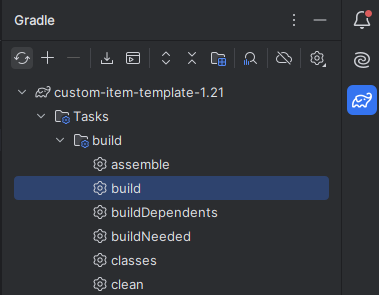
Nás bude zajímat složka build. Tam se nachází veškeré úlohy, které souvisí s převedením kódu na funkční balíček s módem (anglicky se tomuto procesu říká build).
Abychom vytvořili výsledný soubor s módem, tak spustíme (dvakrát klikneme levým tlačítkem myši) úlohu build. Ve spodní části se nám zobrazí informace o průběhu úlohy.
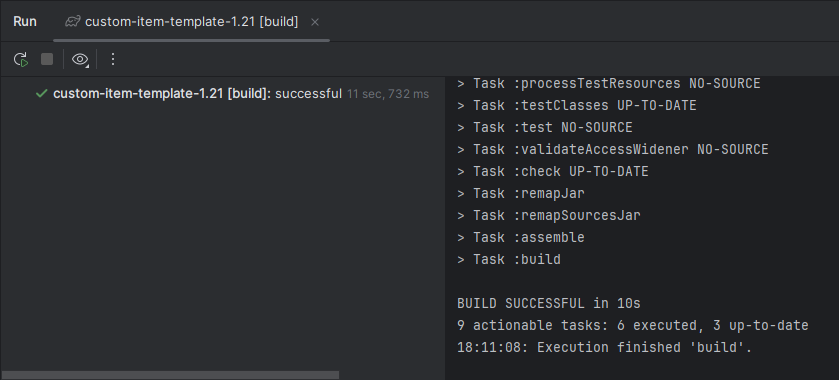
Výsledek této úlohy najdeme ve složce build v souborech projektu:
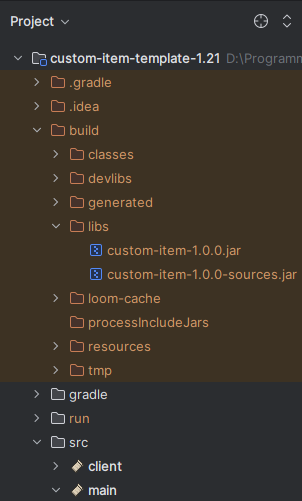
Oproti tomu, když zvolíme build přímo přes ItelliJ IDEA (v menu nahoře), tak zde máme navíc složky devlibs a libs. Právě ve složce libs najdeme soubor s naším módem. Ve složce jsou 2 soubory. Jeden má na konci sources - tam jsou sobory tak, jak je máme v editoru. A ve druhém souboru (název módu + číslo verze) jsou soubory ve formátu pro Javu (.class), které sice můžete otevřít a zobrazit jako textový soubor, ale nic moc z nich nepřečteme.
Instalace Fabric
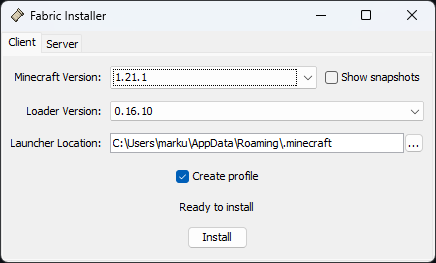
Ze stránek fabricmc.net/use/installer/ si stáhneme instalační soubor Fabricu (tlačítko Download for Windows). Po spuštění vybereme verzi Minecraftu, na kterou chceme Fabric nainstalovat (my máme mód pro verzi 1.21.1). Další nastavení můžeme nechat tak, jak jsou. Po kliknutí na Install se nám do Minecraft launcheru automaticky přidá nový profil s Fabricem.
Přidání módů do hry
Samotné módy přidáváme do složky, kde je nainstalovaný Minecraft. V Průzkumníku souborů do řádku nahoru napíšeme %appdata%. Tím se dostaneme do složky C:\Users\[název-účtu]\AppData\Roaming. Minecraft je ve složce .minecraft. Všechny módy umisťujeme do složky mods - pokud se nevytvoří automaticky, tak si ji vytvoříme ručně.
Jako první budeme potřebovat stáhnout mód Fabric API, ten totiž využívá většina módů a bez něj by nám nefungovaly. Odkaz na stažení najdete na stránce, kde jste si stahovali instalační soubor k Fabricu (text Fabric API). Mód je na stránkách curseforge.com. Na stránce s módem poté přejdeme na záložku Files a nastavíme Filter by na verzi Minecraftu, pro kterou jsme instalovali Fabric (v našem případě 1.21.1). Poté stáhneme nejnovější verzi ze seznamu (první soubor) a soubor uložíme do složky mods.
Stažení módu
Mód stáhneme tak, že klikneme na tři tečky vpravo a zvolíme Download file.
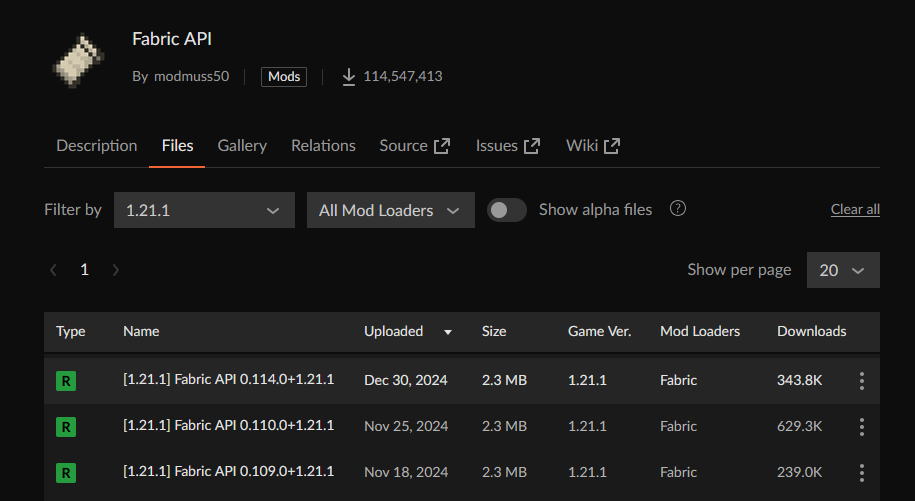
Následně můžeme do složky umístit soubor s naším módem a další módy, které si chcete do hry přidat.
Když budeme hru spouštět, tak musíme vybrat správnou verzi, pro kterou máme módy.
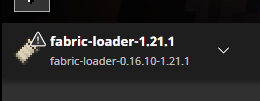
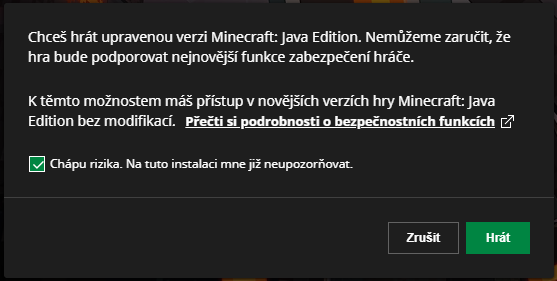
Při spuštění nás hra upozorní, že se jedná o upravenou verzi hry a může být nebezpečná. Upozornění bychom měli brát vážně, protože některé módy mohou opravdu obsahovat škodlivý kód. Proto doporučuji stahovat módy pouze z ověřených stránek. Například CurseForge nebo Modrinth.
Můžeme zaškrtnout, aby se nám příště upozornění nezobrazovalo a kliknout na Hrát.