V této lekci si ukážeme, jak vytvořit nový projekt s módem. Jako první mód si ukážeme, jak do hry přidat vlastní item, takže podle toho bychom měli níže volit název módu.
Pro vytvoření projektu použijme stránky fabricmc.net, kde kromě užitečných informací najdeme také generátor projektu. Projekt bychom si sice mohli vytvořit sami, ale bylo by to zbytečně zdlouhavé. Tento generátor nám vytvoří základní strukturu projektu a nastaví vše potřebné. Generátor najdeme na stránce https://fabricmc.net/develop/template/.
Tam zadáme následující informace:
- Mod Name - název módu
- používáme znaky bez diakritiky
- název by měl odpovídat obsahu módu
- například
Custom item
- Package Name - název balíčku
- používá se v programovacím jazyce Java na odlišení jednotlivých balíčků, ze kterých se poté tvoří výsledný program
- název by měl být unikátní, proto můžeme použít například
jmeno.nazev-modu - pro naše účely můžeme použít klidně jen
com.example.itemnebo i nechat základní hodnotucom.example
- Minecraft Version - verze Minecraftu, pro kterou je mód určený
- pro naše účely budeme volit vždy
1.21- je to hlavně z důvodu, abychom si pak všechny módy mohli zahrát zároveň a také, abychom nemuseli pořád stahovat nové verze Minecraftu
- pro naše účely budeme volit vždy
- Advanced Options - pokročilé možnosti
- z dalších možností necháme zvolené pouze
Split client and common sources- tím se nám kód rozdělí na 2 části - část pro server a část pro hráče
- z dalších možností necháme zvolené pouze
Po stažení je potřeba extrahovat soubory, protože se nám stáhl zip soubor. To uděláme tak, že na soubor klikneme pravým tlačítkem myši a zvolíme možnost Extrahovat vše. Pak jen vybereme složku, do které chceme projekt s módem umístit. Jakmile máme soubory extrahované, tak projekt otevřeme tak, že soubor build.gradle otevřeme pomocí ItelliJ IDEA.
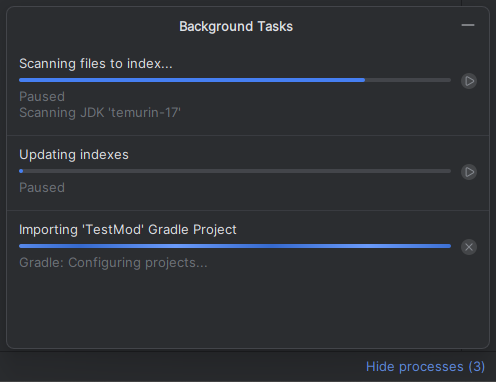
Po otevření nového projektu je důležité nechat doběhnout veškeré procesy (vidíme v pravém dolním rohu). Tyto procesy provádí nastavení projektu, vytváří veškeré potřebné soubory a případně stahují dodatečné soubory potřebné pro tvorbu módu. Například stahují i samostatnou verzi Minecraftu, takže nemusíme nic nastavovat a Minecraft můžeme spustit i s naším módem přímo z editoru.
Po doběhnutí všech procesů bychom měli na levé straně vidět následující strukturu projektu:
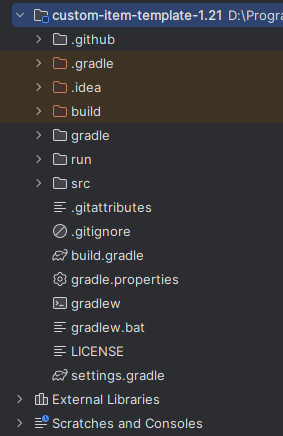
Nás bude zajímat hlavně složka src, kde najdeme zdrojové soubory módu.
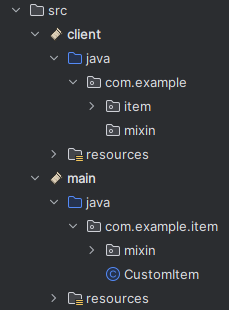
Zde můžeme vidět rozdělení kódu na client a main. Toto rozdělení je důležité hlavně při použití módu na serveru, kde část kódu ve složce client běží u hráče na počítači a ovlivňuje, jak hra vypadá. Část ve složce main pak běží na serveru a ovlivňuje, co se ve hře děje.
Základní termíny jazyka Java
Nyní si vysvětlíme základní termíny, které budeme u programování používat. V jazyce Java se program skládá z tříd (class) a ty obsahují metody. Metody pak dále obsahují kód, který se spustí po zavolání dané metody. Metody mohou mít také parametry. Ty se uvádí do závorek. Náš mód nyní obsahuje 2 třídy TestMod a TestModClient. Tyto třídy dále obsahují v základu metody onInitialize() a onInitializeClient(). Ty se spouští ihned při načtení módu, tedy při samotném spouštění hry. Do těchto metod budeme dávat kód, kterým provede počáteční nastavení módu. Například přidání nových bloků, itemů nebo příkazů.
Nás bude nyní zajímat hlavně třída CustomItem ve části main. Ta by nyní měla obsahovat následující kód:
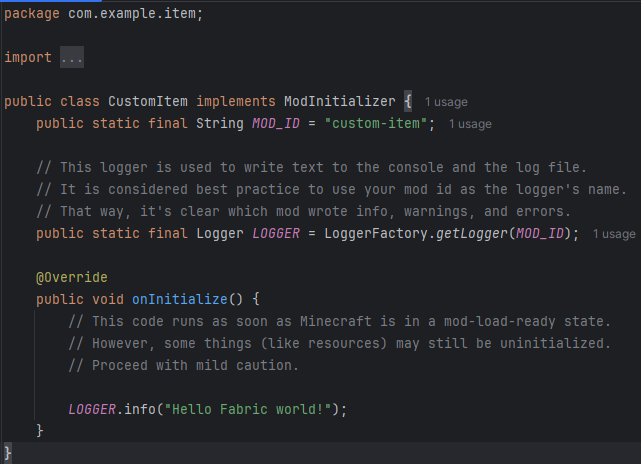
První 2 řádky můžeme prozatím přeskočit. Zajímat nás bude až řádek public class CustomItem... - definice třídy s názvem CustomItem.
Kód ve třídě píšeme vždy do složených závorek {}.
Psaní složených závorek
{- Ctrl+Alt+B
}- Ctrl+Alt+N
Proměnné
Proměnné se v programování používají na ukládání dat, se kterými bude program dále pracovat. Každá proměnná má nějaký typ. Ten určuje, jaká data proměnná obsahuje. Například typ String je na text, int je na celá čísla, boolean je na pravdivostní hodnoty (pravda, nepravda). Další si ukážeme, až budeme potřebovat.
Proměnné se definují následujícím způsobem a hodnota se přiřazuje pomocí =
typ nazev = hodnota;Info
Na konci každého řádku musíme psát
;(středník).
Dále můžeme upravovat přístup k proměnné. Například, abychom k hodnotě mohli přistupovat jen z některých částí kódu nebo abychom nemohli hodnotu proměnné změnit po vytvoření a hodnota zůstala stejná po celou dobu běhu programu. Tyto modifikátory píšeme před typ proměnné.
public- proměnná je dostupná ze všech částí kóduprivate- proměnná je dostupná jen z třídy, ve které jsme ji definovalistatic- k proměnné můžeme přistupovat i bez vytvoření objektu třídyfinal- hodnotu proměnné nemůžeme po vytvoření změnit
public static final String MOD_ID = "custom-item";Tímto například definujeme proměnnou s názvem MOD_ID, která může obsahovat pouze text (typ String), nemůžeme ji měnit (static final), je dostupná ze všech částí našeho módu (public)
a obsahuje hodnotu custom-item, což je název našeho módu.
StringHodnota typu
String(textový řetězec) se vždy uvádí do uvozovek" "
Konstatní hodnoty
Pro konstantní (neměnné) proměnné (
static final) se v Javě pro název používají vždy velká písmena.
public static final Logger LOGGER = LoggerFactory.getLogger(MOD_ID);Stejně tak máme vytvořenou další proměnnou s název LOGGER, která je typu Logger a také je dostupná odkudkoliv a nemůžeme ji měnit.
Samotný objekt třídy Logger se vytvoří tak, že zavoláme metodu getLogger() ze třídy LoggerFactory.
Volání metody
Metody voláme pomocí
.tečky.
Do metody getLogger() musíme doplnit ještě argumenty (argumenty se uvádí do závorek) s tím, jak chceme logger pojmenovat. Tento název se nám pak bude zobrazovat v konzoli a díky tomu můžeme odlišit, co do konzole vypsat Minecraft a co náš mód. Pro toto můžeme použít název našeho módu, který máme uložený v proměnné MOD_ID. Do závorek stačí tedy napsat jen název proměnné.
Logování
Proměnnou typu Logger můžeme použít na vypisování informací v určitých částech kódu. Můžeme vypisovat například chyby nebo užitečné informace, abychom věděli, že mód běží správně nebo když dojde k chybě, tak bychom věděli, kde a případně proč k ní došlo.
V metodě onInitialize() pak máme následující řádek:
LOGGER.info("Hello Fabric world!");Zavoláním metody info() z našeho pojmenovaného Loggeru můžeme do konzole hry vypsat nějakou zprávu. Tuto zprávu napíšeme do uvozovek " ".
Spuštění hry
Hru spouštíme vpravo nahoře. Měli bychom mít zvolenou možnost Minecraft Client. První možností spustíme hru klasicky. Druhou možností pak spustíme ve speciálním režimu, kdy můžeme aplikovat změny bez nutnosti restartovat hru nebo když kód narazí na chybu, tak nám ukáže, kde přesně k chybě došlo. Tento režim se nazývá tzv. Debug režim.

Nyní je jedno, jakým způsobem hru spustíme, ale obecně doporučuji při vývoji používat Debug režim.
Po spuštění hry se nám ve spodní části obrazovky zobrazí konzole, kde se nám vypisují informace ze hry. Toto je právě logování. Samotná hry i módy zde mohou vypisovat informace o jejich běhu.

Můžeme zde najít i zprávu z našeho módu:
[17:57:24] [Render thread/INFO] (custom-item) Hello Fabric world!
Vidíme, že se nám zobrazuje název našeho módu custom-item a zpráva napsaná v metodě info(), Pokud zprávu změníme a hru spustíme znovu, tak se vypíše naše nová zpráva.